
홈택스에서는 현금영수증 건별 발급 화면에서 현금영수증을 직접 발급할 수 있습니다. 아래 순서대로 메뉴를 찾은 뒤, 고객에게 확인한 용도와 발급수단번호, 실제 현금 거래금액을 입력하세요. 고객의 발급수단번호를 모르는 경우에는 자진발급 여부를 따로 선택해야 합니다.
홈택스에서 찾아가는 경로
로그인 후 다음 순서대로 메뉴를 선택합니다.
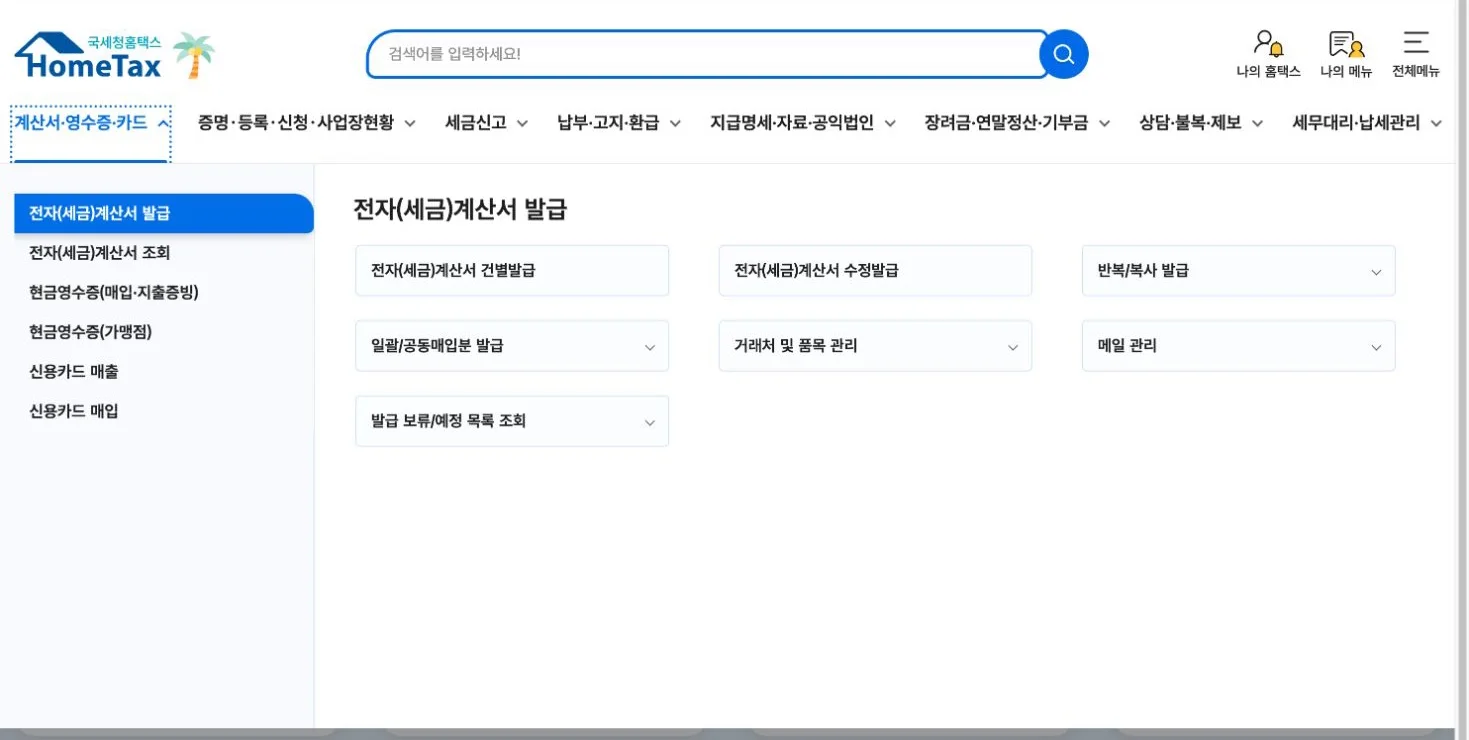
- 계산서·영수증·카드
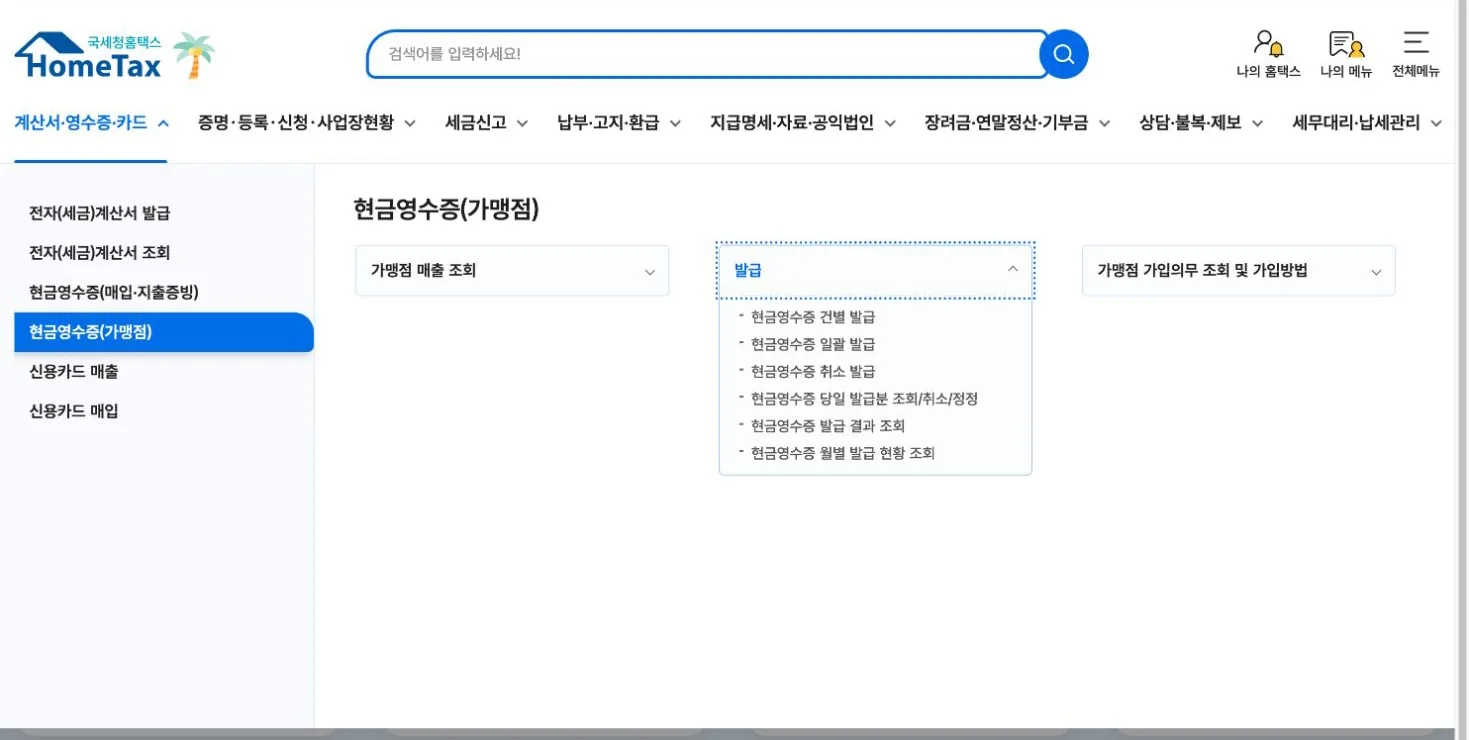
- 현금영수증(가맹점)
- 발급
- 현금영수증 건별 발급
현금영수증 가맹점 가입이 먼저입니다. 발급 메뉴를 이용할 수 없다면 현재 선택한 사업자가 현금영수증 가맹점으로 가입돼 있는지 확인하세요.
사업자가 여러 개라면 메뉴를 열기 전에 현금영수증을 발급할 사업자로 전환했는지 확인합니다.
발급 전에 준비할 정보
| 용도 | 최종 소비자에게 발급하면 소득공제, 사업자에게 비용 증빙용으로 발급하면 지출증빙을 선택합니다. |
|---|---|
| 발급수단번호 | 휴대전화번호, 현금영수증카드 번호, 주민등록번호, 사업자등록번호 등 고객이 제시한 번호를 확인합니다. |
| 거래유형 | 판매한 재화나 용역이 과세인지 면세인지 확인합니다. |
| 총 거래금액 | 고객에게 실제로 받은 현금 또는 계좌이체 금액을 준비합니다. |
화면을 보며 단계별로 발급하기
STEP 1 계산서·영수증·카드 메뉴 열기
홈택스 로그인 후 상단의 계산서·영수증·카드를 선택하고, 왼쪽 메뉴에서 현금영수증(가맹점)을 선택하세요.
STEP 2 현금영수증 건별 발급 선택하기
현금영수증(가맹점) 화면에서 발급을 펼친 뒤 현금영수증 건별 발급을 선택합니다.
STEP 3 거래정보 입력 후 발급요청하기
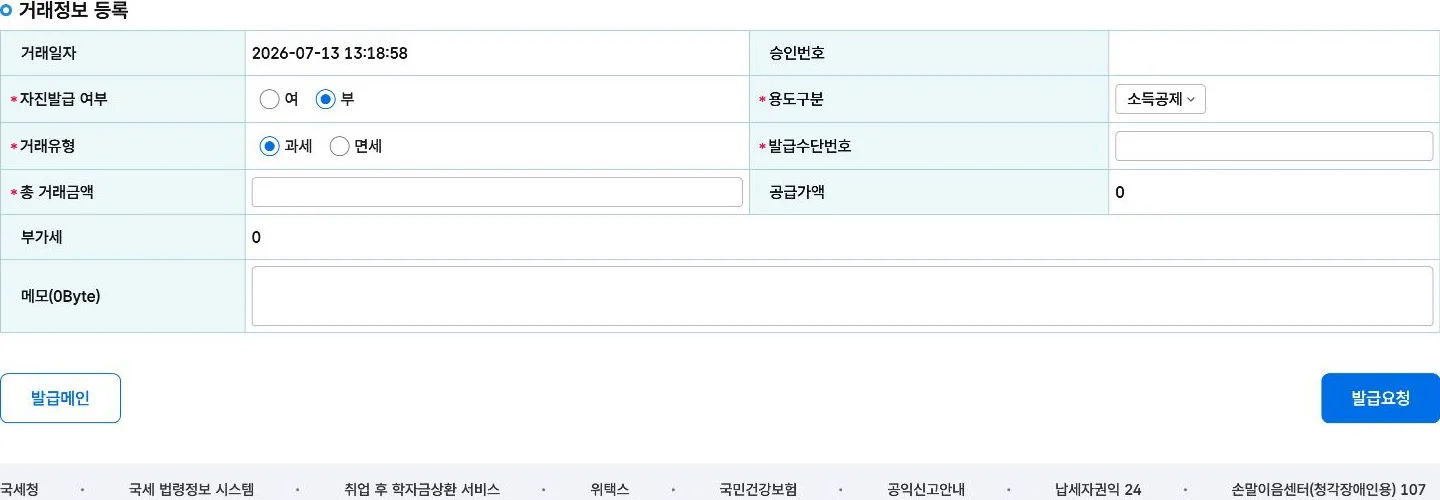
발급 화면에서 자진발급 여부, 용도구분, 거래유형, 발급수단번호와 총 거래금액을 차례대로 입력합니다. 공급가액과 부가세가 계산된 것을 확인하고, 입력 내용이 실제 거래와 일치하면 발급요청을 선택하세요.
입력 항목별 선택 기준
| 자진발급 여부 | 고객의 발급수단번호를 알고 있으면 `부`를 선택합니다. 고객이 현금영수증을 요청하지 않아 번호를 모르는 거래를 무기명으로 발급할 때는 `여`를 선택합니다. |
|---|---|
| 용도구분 | 최종 소비자에게는 `소득공제`, 사업자에게는 `지출증빙`으로 발급합니다. |
| 거래유형 | 부가가치세가 붙는 거래는 `과세`, 면세 재화나 용역은 `면세`를 선택합니다. 판단이 어렵다면 장부나 세무대리인에게 확인하세요. |
| 발급수단번호 | 고객이 제시한 휴대전화번호, 주민등록번호, 사업자등록번호 또는 13~19자리 카드번호를 입력합니다. 번호를 추측해서 입력하면 안 됩니다. |
| 총 거래금액 | 부가가치세를 포함해 실제로 받은 총액을 입력합니다. 과세·면세 선택에 따라 공급가액과 부가세가 자동으로 구분됩니다. |
| 메모 | 내부에서 거래를 구분하는 데 필요한 내용을 적습니다. 고객의 민감한 개인정보는 메모에 반복해서 남기지 마세요. |
자진발급을 선택하면 지정 번호가 사용됩니다. 홈택스 안내에 따라 자진발급 `여`를 선택하면 국세청 지정 코드인
010-000-1234가 발급수단번호로 표시됩니다.발급 후 확인할 것
- 홈택스 건별 발급은 당일 거래만 발급할 수 있으므로 거래일자를 확인합니다.
- 당일 발급한 내역은
현금영수증 당일 발급분 조회/취소/정정에서 확인합니다. - 일반 발급내역 조회 화면에는 다음 날부터 반영될 수 있습니다.
- 금액, 과세·면세, 소득공제·지출증빙, 발급수단번호를 잘못 입력했다면 취소와 재발급이 필요한지 확인합니다.
- 고객 문의에 대비해 거래일자와 승인번호를 확인해둡니다.
홈택스 화면 구성과 메뉴 이름은 개편될 수 있습니다. 이 글은 2026년 7월 13일 확인한 화면을 기준으로 작성했습니다.