
현금영수증 가맹점 가입은 홈택스의 현금영수증 발급 사업자 신청 및 수정 화면에서 진행할 수 있습니다. 아래 화면에서 파란 번호 ①부터 ⑥까지 차례대로 따라가면 신청 화면을 찾을 수 있습니다. 신청 전에 가입할 사업자가 맞는지 확인하고, 승인 안내를 받을 담당자명과 연락처를 준비하세요.
홈택스에서 찾아가는 경로
로그인 후 다음 순서대로 메뉴를 선택합니다.
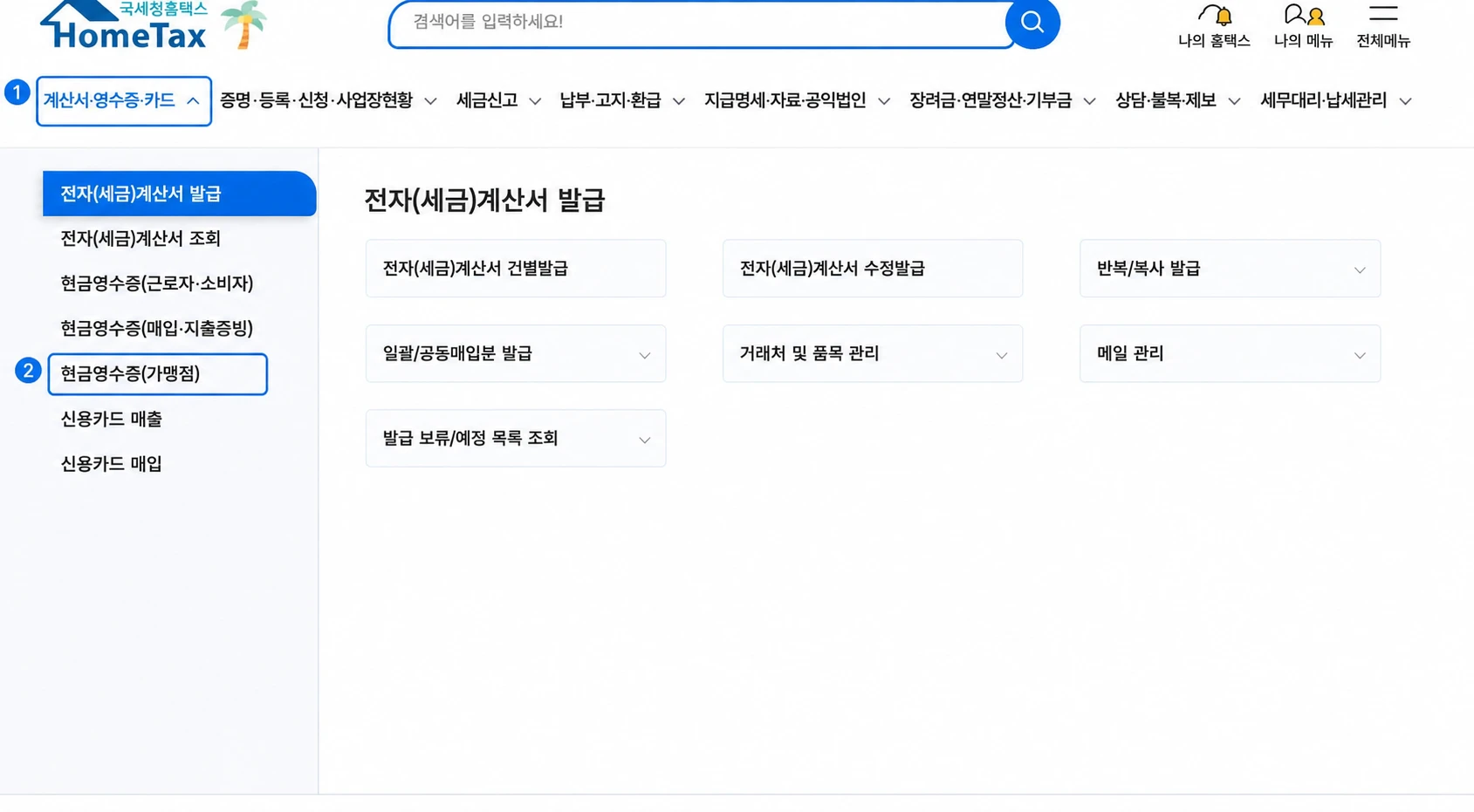
- 계산서·영수증·카드
- 현금영수증(가맹점)
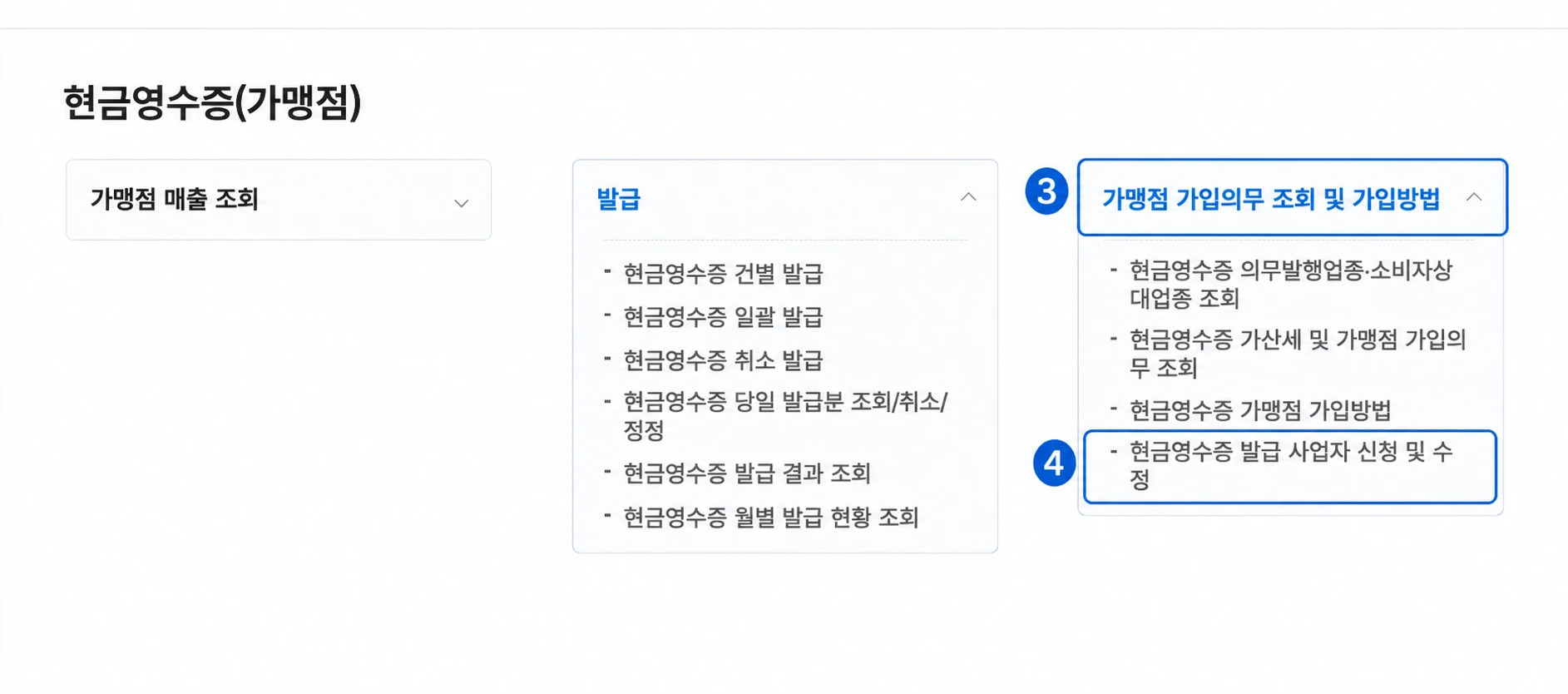
- 가맹점 가입의무 조회 및 가입방법
- 현금영수증 발급 사업자 신청 및 수정
홈택스 메뉴가 바뀌었습니다. 2026년 7월 현재는 상단의
계산서·영수증·카드 메뉴에서 시작하며, 가입 신청 메뉴는 발급이 아니라 가맹점 가입의무 조회 및 가입방법 아래에 있습니다.사업자가 여러 개라면 메뉴를 열기 전에 홈택스에서 가입할 사업자로 전환했는지 확인하세요.
화면을 보며 단계별로 신청하기
STEP 1 상단 메뉴에서 현금영수증(가맹점) 열기
홈택스 로그인 후 ① 계산서·영수증·카드를 선택합니다. 펼쳐진 왼쪽 메뉴에서 ② 현금영수증(가맹점)을 선택하세요.
STEP 2 가입 신청 화면 열기
오른쪽 메뉴에서 ③ 가맹점 가입의무 조회 및 가입방법을 펼친 뒤, 목록 맨 아래의 ④ 현금영수증 발급 사업자 신청 및 수정을 선택합니다.
STEP 3 담당자 정보 입력 후 신청하기
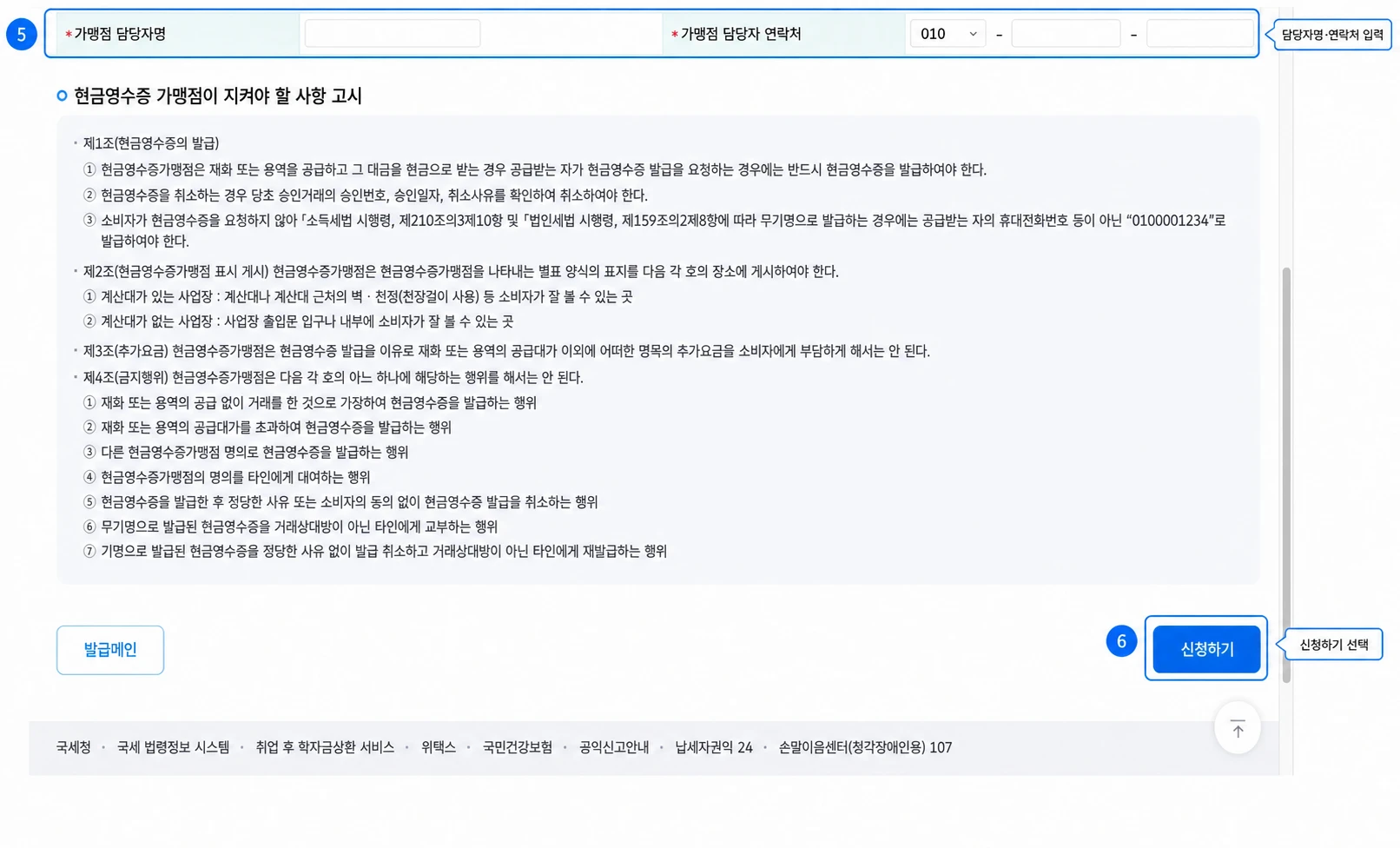
신청 화면에서 가입할 사업자의 사업자등록번호와 상호가 맞는지 확인합니다. 이어서 ⑤ 가맹점 담당자명과 연락처를 입력하고, 안내 사항을 확인한 뒤 ⑥ 신청하기를 선택하세요.
신청 화면에서 입력할 정보
신청 화면에는 홈택스에 등록된 사업자 정보가 표시됩니다. 사업자등록번호, 상호, 대표자명, 사업장 주소가 신청할 사업자와 일치하는지 먼저 확인합니다.
| 가맹점 담당자명 | 현금영수증 발급 시스템과 관련한 안내를 확인할 담당자 이름을 입력합니다. |
|---|---|
| 가맹점 담당자 연락처 | 승인 여부와 후속 안내를 받을 수 있는 휴대전화번호를 입력합니다. |
| 가맹점 정보 | 사업자등록번호, 상호, 대표자명, 주소와 현재 가맹 여부를 확인합니다. |
연락처가 부정확하면 승인 안내를 받지 못할 수 있습니다. 실제로 연락 가능한 담당자 정보를 입력하고 신청 전 한 번 더 확인하세요.
신청 후 확인할 것
- 승인 여부 안내 문자를 확인합니다.
- 홈택스에서 현금영수증 가맹 여부가 변경되었는지 확인합니다.
- 승인 후 현금영수증 건별·일괄 발급 화면에 접근할 수 있는지 확인합니다.
- 실제 거래 전에 담당자와 발급·취소 절차를 함께 점검합니다.
홈택스 화면 구성과 메뉴 이름은 개편될 수 있습니다. 이 글은 2026년 7월 11일 확인한 화면을 기준으로 작성했습니다.
홈택스 외 가입 방법
홈택스 외에도 다음 방법으로 현금영수증 가맹점에 가입할 수 있습니다.
- 신용카드 가맹점에 가입하면서 현금영수증 가맹점에 함께 가입
- 국세상담센터 126 ARS를 이용해 가입
- 현금영수증사업자 홈페이지를 통해 가입
가입 채널에 따라 인증과 입력 절차가 다를 수 있으므로 각 채널의 안내를 확인하세요.