
현금영수증을 발급한 뒤에는 홈택스의 현금영수증 매출내역 조회 화면에서 반영 여부와 거래금액, 승인번호, 취소 상태를 확인할 수 있습니다. 이 화면은 현금영수증으로 발급된 매출만 보여주므로 카드·PG·계좌 매출까지 포함한 전체 매출과는 구분해서 봐야 합니다.
홈택스에서 찾아가는 경로
로그인 후 다음 순서대로 메뉴를 선택합니다.
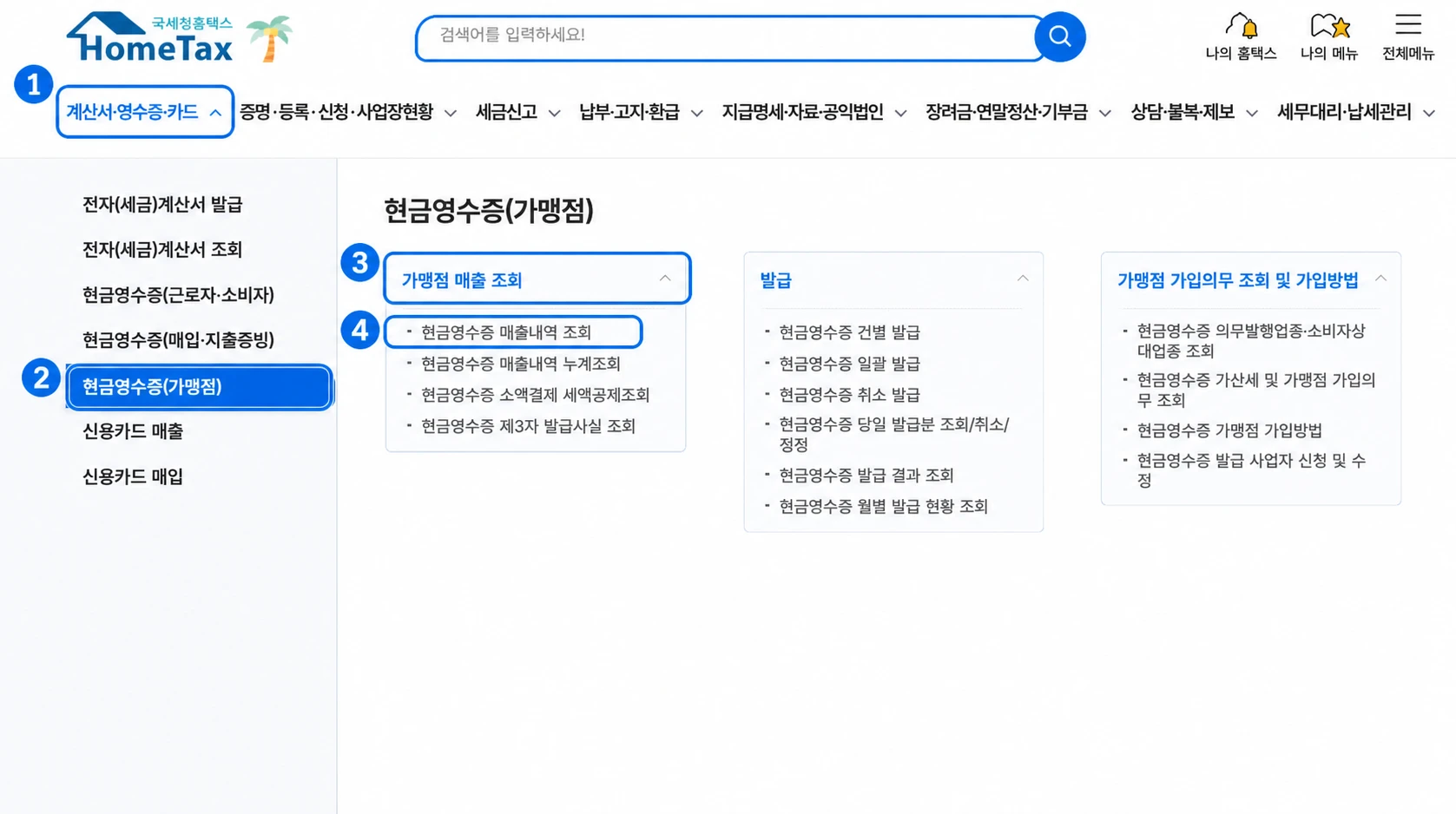
- 계산서·영수증·카드
- 현금영수증(가맹점)
- 가맹점 매출 조회
- 현금영수증 매출내역 조회
사업자가 여러 개라면 메뉴를 열기 전에 조회할 사업자로 전환했는지 확인하세요.
조회 전에 확인할 것
| 조회할 사업자 | 조회대상 사업자를 선택했는지 확인합니다. |
|---|---|
| 조회 단위 | 한 날짜는 일별, 기간 흐름은 주별·월별·분기별 탭에서 확인합니다. |
| 발행구분 | 전체, 사업자, 국세청, 명세서 중 필요한 범위를 선택합니다. |
| 확인할 거래 정보 | 거래일자, 금액, 승인번호나 취소 여부처럼 대조할 기준을 준비합니다. |
화면을 보며 단계별로 조회하기
STEP 1 현금영수증 매출내역 조회 화면 열기
① 계산서·영수증·카드를 선택하고 ② 현금영수증(가맹점)을 엽니다. 이어서 ③ 가맹점 매출 조회를 펼친 뒤 ④ 현금영수증 매출내역 조회를 선택하세요.
STEP 2 조회기간과 발행구분 선택하기
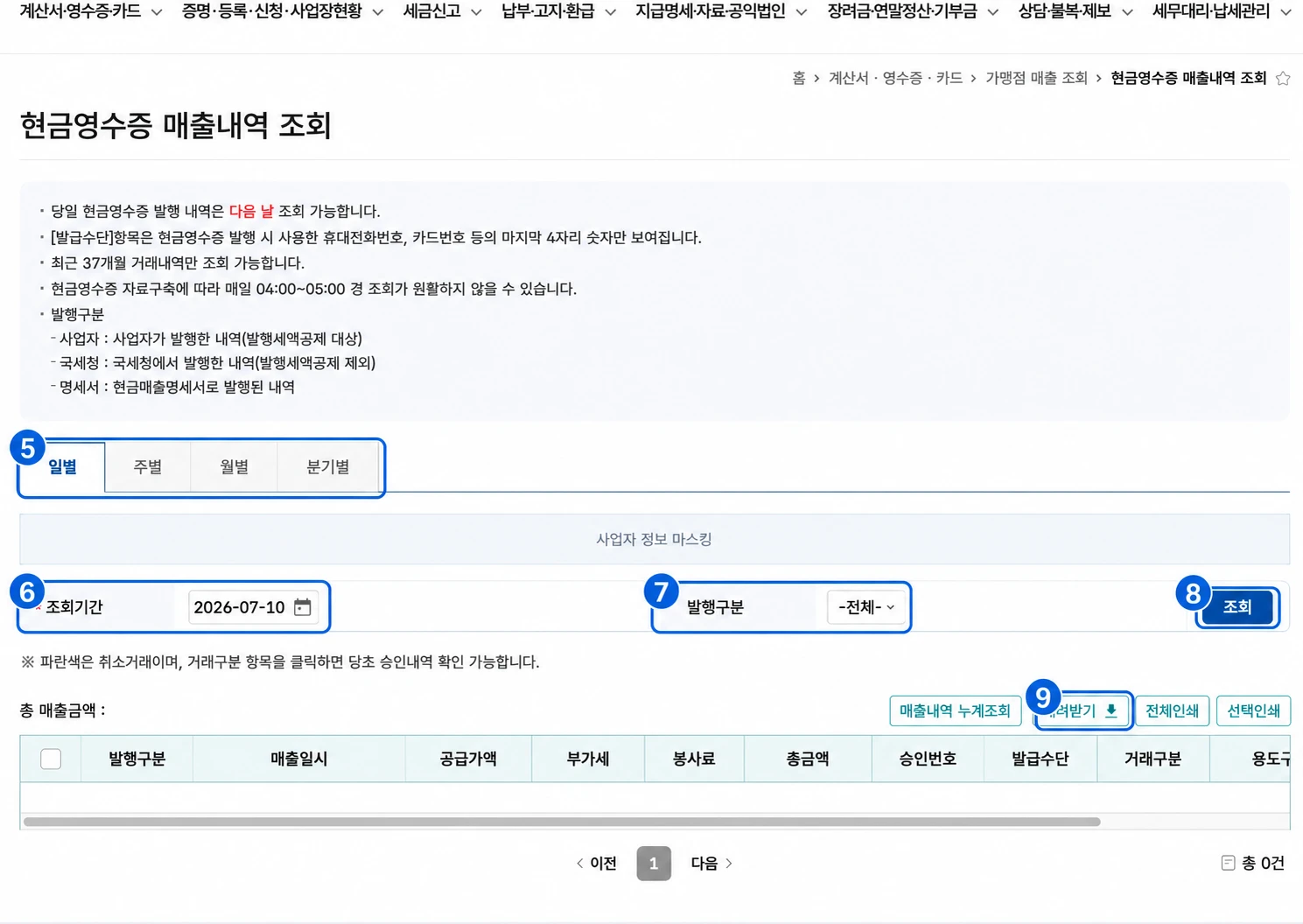
⑤ 일별·주별·월별·분기별 탭 중 필요한 조회 단위를 고릅니다. ⑥ 조회기간을 입력하고 ⑦ 발행구분을 선택한 다음 ⑧ 조회를 누르세요. 결과를 보관하려면 ⑨ 내려받기를 선택합니다.
조회 결과에서 확인할 항목
| 발행구분 | 사업자는 사업자가 발급한 내역, 국세청은 국세청에서 발급한 내역, 명세서는 현금매출명세서로 발급된 내역입니다. |
|---|---|
| 금액 | 공급가액, 부가세, 봉사료와 총금액을 실제 거래금액과 비교합니다. |
| 승인번호·발급수단 | 고객 문의나 취소 거래를 찾을 때 사용합니다. 발급수단은 휴대전화번호나 카드번호 등의 마지막 네 자리만 표시됩니다. |
| 거래구분·용도구분 | 승인·취소 상태와 소득공제용·지출증빙용 구분이 맞는지 확인합니다. |
홈택스 화면에서 파란색으로 표시된 거래는 취소거래입니다. 거래구분 항목을 선택하면 당초 승인내역을 확인할 수 있습니다.
내려받기와 누계조회 활용하기
내려받기로 화면의 거래내역을 파일로 보관할 수 있습니다.매출내역 누계조회는 선택한 기간의 현금영수증 매출 합계를 확인할 때 사용합니다.- 전체 자료가 필요하면
전체인쇄, 특정 거래만 필요하면 행을 선택한 뒤선택인쇄를 사용합니다. - 내려받은 자료에는 승인번호와 발급수단 일부가 포함될 수 있으므로 접근 권한과 보관 위치를 관리하세요.
조회할 때 주의할 점
- 당일 발급 내역은 다음 날부터 조회할 수 있습니다.
- 최근 37개월 거래내역만 조회할 수 있습니다.
- 현금영수증 자료가 구축되는 매일 04:00~05:00 무렵에는 조회가 원활하지 않을 수 있습니다.
- 현금영수증 매출만으로 전체 매출을 확정하지 말고 카드, PG, 계좌입금, POS 자료와 함께 대조하세요.
- 취소 후 재발급한 거래는 원승인·취소·재승인 내역이 모두 맞는지 승인번호와 금액으로 확인하세요.
홈택스 매출내역은 신고를 준비할 때 참고하는 거래자료입니다. 과세·면세 구분이나 신고금액 확정은 다른 매출자료와 장부를 함께 검토하고, 판단이 어려우면 세무대리인에게 확인하세요.
홈택스 화면 구성과 메뉴 이름은 개편될 수 있습니다. 이 글은 2026년 7월 11일 확인한 화면을 기준으로 작성했습니다.